మీ ఐఫోన్లో గ్రీన్, ఆరెంజ్ చుక్కలు కనిపిస్తున్నాయా?.. వాటి అర్థం ఇదే!
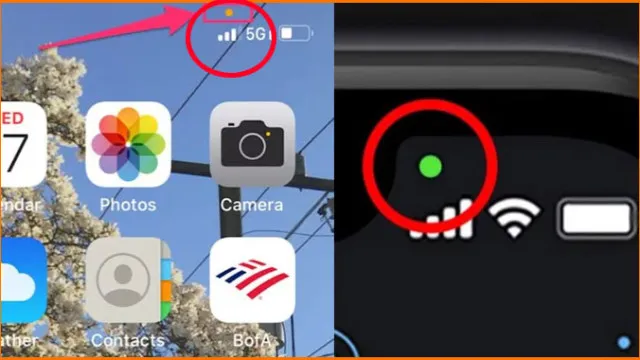
- ఐఫోన్లోని గ్రీన్, ఆరెంజ్ చుక్కలు మీ ప్రైవసీకి సంబంధించిన కీలక సంకేతాలు
- ఆకుపచ్చ చుక్క కనిపిస్తే మీ కెమెరా వాడుకలో ఉన్నట్లు అర్థం
- నారింజ రంగు చుక్క మీ మైక్రోఫోన్ యాక్టివ్గా ఉందని చెబుతుంది
- అనుమానం వస్తే కంట్రోల్ సెంటర్ ఓపెన్ చేసి ఏ యాప్ వాడుతుందో తెలుసుకోవచ్చు
- సెట్టింగ్స్లోకి వెళ్లి అనవసరమైన యాప్లకు కెమెరా, మైక్ పర్మిషన్లను ఆపేయవచ్చు
మీరు ఐఫోన్ వాడుతున్నారా? అయితే ఫోన్ కాల్స్ మాట్లాడేటప్పుడు లేదా వీడియో రికార్డ్ చేస్తున్నప్పుడు స్క్రీన్ పైభాగంలో చిన్నగా ఆకుపచ్చ లేదా నారింజ రంగు చుక్క కనిపించడాన్ని ఎప్పుడైనా గమనించారా? చాలామంది వీటిని చూసినా, వాటి గురించి పెద్దగా పట్టించుకోరు. కానీ, ఇవి యాపిల్ తన వినియోగదారుల ప్రైవసీ కోసం అందిస్తున్న అత్యంత కీలకమైన ఫీచర్లు. మీ ప్రమేయం లేకుండా ఏదైనా యాప్ మీ ఫోన్లోని కెమెరా లేదా మైక్రోఫోన్ను వాడుతుంటే, ఈ చుక్కలు మిమ్మల్ని అప్రమత్తం చేస్తాయి. డిజిటల్ భద్రతకు ప్రాధాన్యత పెరిగిన ఈ రోజుల్లో ఈ చిన్న సంకేతాల గురించి ప్రతి ఒక్కరూ తెలుసుకోవడం చాలా అవసరం.
గ్రీన్ డాట్: కెమెరా యాక్టివ్గా ఉంది
మీ ఐఫోన్ స్క్రీన్పై ఆకుపచ్చ చుక్క (గ్రీన్ డాట్) కనిపిస్తోందంటే, ఏదో ఒక యాప్ మీ కెమెరాను ఉపయోగిస్తోందని అర్థం. సాధారణంగా ఫొటోలు తీస్తున్నప్పుడు, వీడియో రికార్డ్ చేస్తున్నప్పుడు, ఫేస్టైమ్ లేదా ఇతర వీడియో మీటింగ్లలో ఉన్నప్పుడు ఇది కనిపించడం సహజం. ఒకవేళ ఏదైనా యాప్ కెమెరాతో పాటు మైక్రోఫోన్ను కూడా ఒకేసారి ఉపయోగిస్తున్నా, మీకు కేవలం ఆకుపచ్చ చుక్క మాత్రమే కనిపిస్తుంది. ఇది కెమెరా వినియోగానికి ప్రధాన సూచిక.
ఆరెంజ్ డాట్: మైక్రోఫోన్ వాడుకలో ఉంది
మీరు ఫోన్ కాల్స్ మాట్లాడుతున్నప్పుడు, వాయిస్ నోట్స్ రికార్డ్ చేస్తున్నప్పుడు, సిరితో మాట్లాడుతున్నప్పుడు లేదా వాయిస్ మెసేజ్లు పంపుతున్నప్పుడు స్క్రీన్పై నారింజ రంగు చుక్క (ఆరెంజ్ డాట్) కనిపిస్తుంది. మీ ఐఫోన్ మైక్రోఫోన్ యాక్టివ్గా ఉందని, మీరు మాట్లాడేది రికార్డ్ అవుతోందని చెప్పడమే దీని ఉద్దేశం.
అనుమానం వస్తే ఏం చేయాలి?
చాలా సందర్భాల్లో మనకు తెలిసే ఈ చుక్కలు కనిపిస్తాయి. కానీ, మీరు కెమెరా లేదా మైక్రోఫోన్తో సంబంధం లేని యాప్ను ఉపయోగిస్తున్నప్పుడు కూడా ఈ చుక్కలు కనిపిస్తే కాస్త అప్రమత్తంగా ఉండాలి. బహుశా ఏదైనా యాప్ బ్యాక్గ్రౌండ్లో మీ కెమెరా లేదా మైక్రోఫోన్ను యాక్సెస్ చేస్తుండవచ్చు. అనుమానం వచ్చిన వెంటనే, మీ ఐఫోన్ స్క్రీన్ పై కుడివైపు నుంచి కిందికి స్వైప్ చేసి కంట్రోల్ సెంటర్ ఓపెన్ చేయండి. అక్కడ పైభాగంలో, ఇటీవల ఏ యాప్ మీ కెమెరా లేదా మైక్రోఫోన్ను ఉపయోగించిందో పేరుతో సహా స్పష్టంగా చూపిస్తుంది.
వినియోగదారుల భద్రత దృష్ట్యా ఈ ఇండికేటర్లను డిజేబుల్ చేసే అవకాశాన్ని యాపిల్ ఇవ్వలేదు. ఒకవేళ ఏదైనా యాప్ అనవసరంగా మీ కెమెరా లేదా మైక్ను యాక్సెస్ చేస్తుందని మీకు అనుమానం ఉంటే, వెంటనే 'సెట్టింగ్స్ ఓపెన్ చేసి, ప్రైవసీ అండ్ సెక్యూరిటీ'లోకి వెళ్లి 'కెమెరా' లేదా 'మైక్రోఫోన్' ఆప్షన్ను ఎంచుకోవాలి. అక్కడ ఏయే యాప్లకు అనుమతులు ఉన్నాయో జాబితా కనిపిస్తుంది. నమ్మకం లేని లేదా అనవసరమైన యాప్లకు పర్మిషన్లను స్విచ్ ఆఫ్ చేయడం ద్వారా మీ ప్రైవసీని కాపాడుకోవచ్చు.
గ్రీన్ డాట్: కెమెరా యాక్టివ్గా ఉంది
మీ ఐఫోన్ స్క్రీన్పై ఆకుపచ్చ చుక్క (గ్రీన్ డాట్) కనిపిస్తోందంటే, ఏదో ఒక యాప్ మీ కెమెరాను ఉపయోగిస్తోందని అర్థం. సాధారణంగా ఫొటోలు తీస్తున్నప్పుడు, వీడియో రికార్డ్ చేస్తున్నప్పుడు, ఫేస్టైమ్ లేదా ఇతర వీడియో మీటింగ్లలో ఉన్నప్పుడు ఇది కనిపించడం సహజం. ఒకవేళ ఏదైనా యాప్ కెమెరాతో పాటు మైక్రోఫోన్ను కూడా ఒకేసారి ఉపయోగిస్తున్నా, మీకు కేవలం ఆకుపచ్చ చుక్క మాత్రమే కనిపిస్తుంది. ఇది కెమెరా వినియోగానికి ప్రధాన సూచిక.
ఆరెంజ్ డాట్: మైక్రోఫోన్ వాడుకలో ఉంది
మీరు ఫోన్ కాల్స్ మాట్లాడుతున్నప్పుడు, వాయిస్ నోట్స్ రికార్డ్ చేస్తున్నప్పుడు, సిరితో మాట్లాడుతున్నప్పుడు లేదా వాయిస్ మెసేజ్లు పంపుతున్నప్పుడు స్క్రీన్పై నారింజ రంగు చుక్క (ఆరెంజ్ డాట్) కనిపిస్తుంది. మీ ఐఫోన్ మైక్రోఫోన్ యాక్టివ్గా ఉందని, మీరు మాట్లాడేది రికార్డ్ అవుతోందని చెప్పడమే దీని ఉద్దేశం.
అనుమానం వస్తే ఏం చేయాలి?
చాలా సందర్భాల్లో మనకు తెలిసే ఈ చుక్కలు కనిపిస్తాయి. కానీ, మీరు కెమెరా లేదా మైక్రోఫోన్తో సంబంధం లేని యాప్ను ఉపయోగిస్తున్నప్పుడు కూడా ఈ చుక్కలు కనిపిస్తే కాస్త అప్రమత్తంగా ఉండాలి. బహుశా ఏదైనా యాప్ బ్యాక్గ్రౌండ్లో మీ కెమెరా లేదా మైక్రోఫోన్ను యాక్సెస్ చేస్తుండవచ్చు. అనుమానం వచ్చిన వెంటనే, మీ ఐఫోన్ స్క్రీన్ పై కుడివైపు నుంచి కిందికి స్వైప్ చేసి కంట్రోల్ సెంటర్ ఓపెన్ చేయండి. అక్కడ పైభాగంలో, ఇటీవల ఏ యాప్ మీ కెమెరా లేదా మైక్రోఫోన్ను ఉపయోగించిందో పేరుతో సహా స్పష్టంగా చూపిస్తుంది.
వినియోగదారుల భద్రత దృష్ట్యా ఈ ఇండికేటర్లను డిజేబుల్ చేసే అవకాశాన్ని యాపిల్ ఇవ్వలేదు. ఒకవేళ ఏదైనా యాప్ అనవసరంగా మీ కెమెరా లేదా మైక్ను యాక్సెస్ చేస్తుందని మీకు అనుమానం ఉంటే, వెంటనే 'సెట్టింగ్స్ ఓపెన్ చేసి, ప్రైవసీ అండ్ సెక్యూరిటీ'లోకి వెళ్లి 'కెమెరా' లేదా 'మైక్రోఫోన్' ఆప్షన్ను ఎంచుకోవాలి. అక్కడ ఏయే యాప్లకు అనుమతులు ఉన్నాయో జాబితా కనిపిస్తుంది. నమ్మకం లేని లేదా అనవసరమైన యాప్లకు పర్మిషన్లను స్విచ్ ఆఫ్ చేయడం ద్వారా మీ ప్రైవసీని కాపాడుకోవచ్చు.